Wiki de TerrainForge
Overview · English · Español · Français · Deutsch · Русский · 中文 · 繁體中文 · 日本語 · 한국어 · Polski · Português · Türkçe · Українська · Italiano · Sitio web
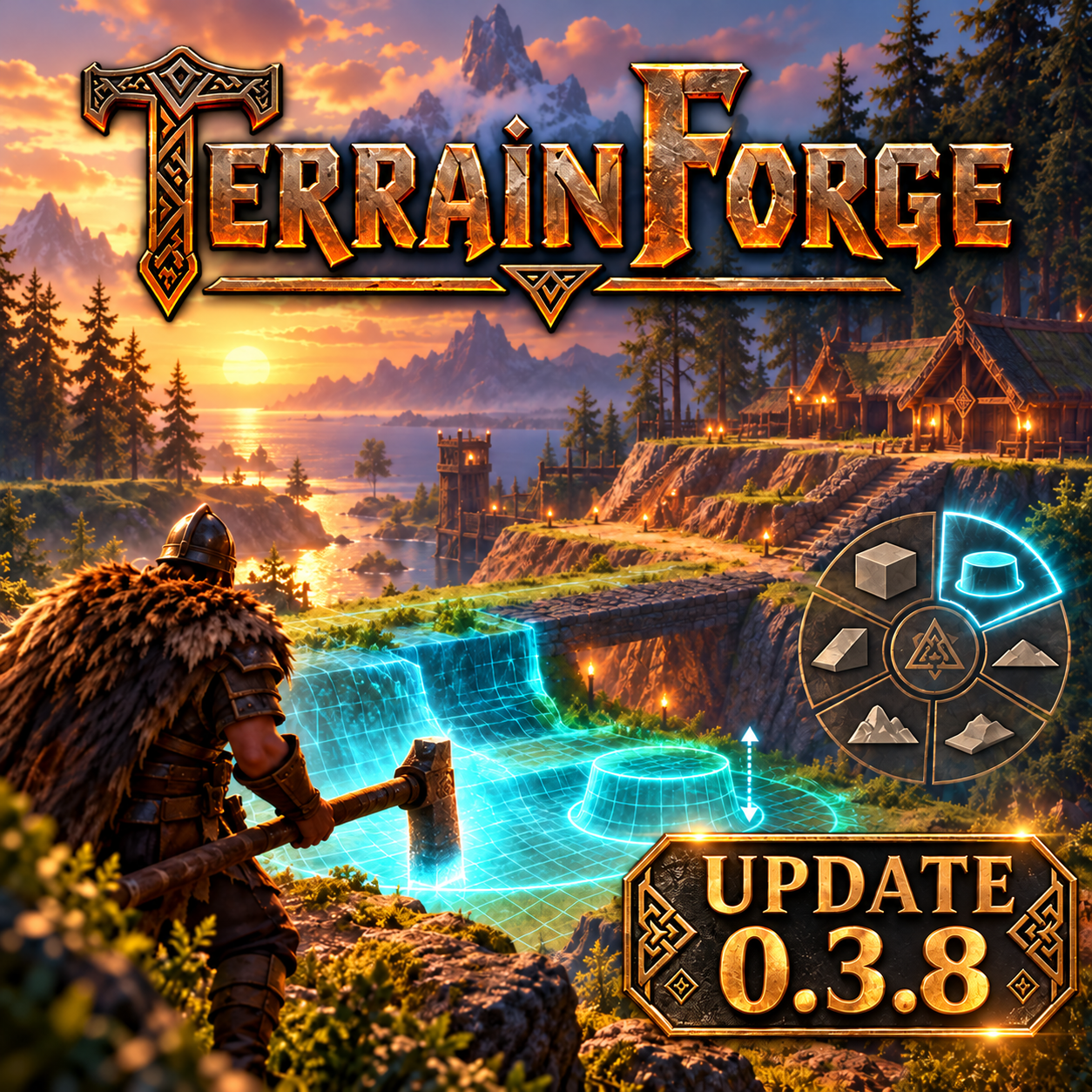
Novedades de TerrainForge 0.3.8 — Hotfix de 0.3.7
- Registro de la varita: evita repetir el registro de un prefab de red con la misma clave y limpia entradas inválidas de ObjectDB. Los logs de 0.3.7 mostraron esos fallos, aunque también informaron que la herramienta se registró; por eso aún hay que confirmar el funcionamiento dentro del juego.
- Estado de la herramienta: la edición del terreno y su HUD se detienen al guardar o desequipar la herramienta, incluso con la cámara libre activa.
- Antes de publicar: confirmar en Valheim que se entrega la varita, funciona la edición y no se repiten los avisos de registro.
Funciones incluidas desde 0.3.6
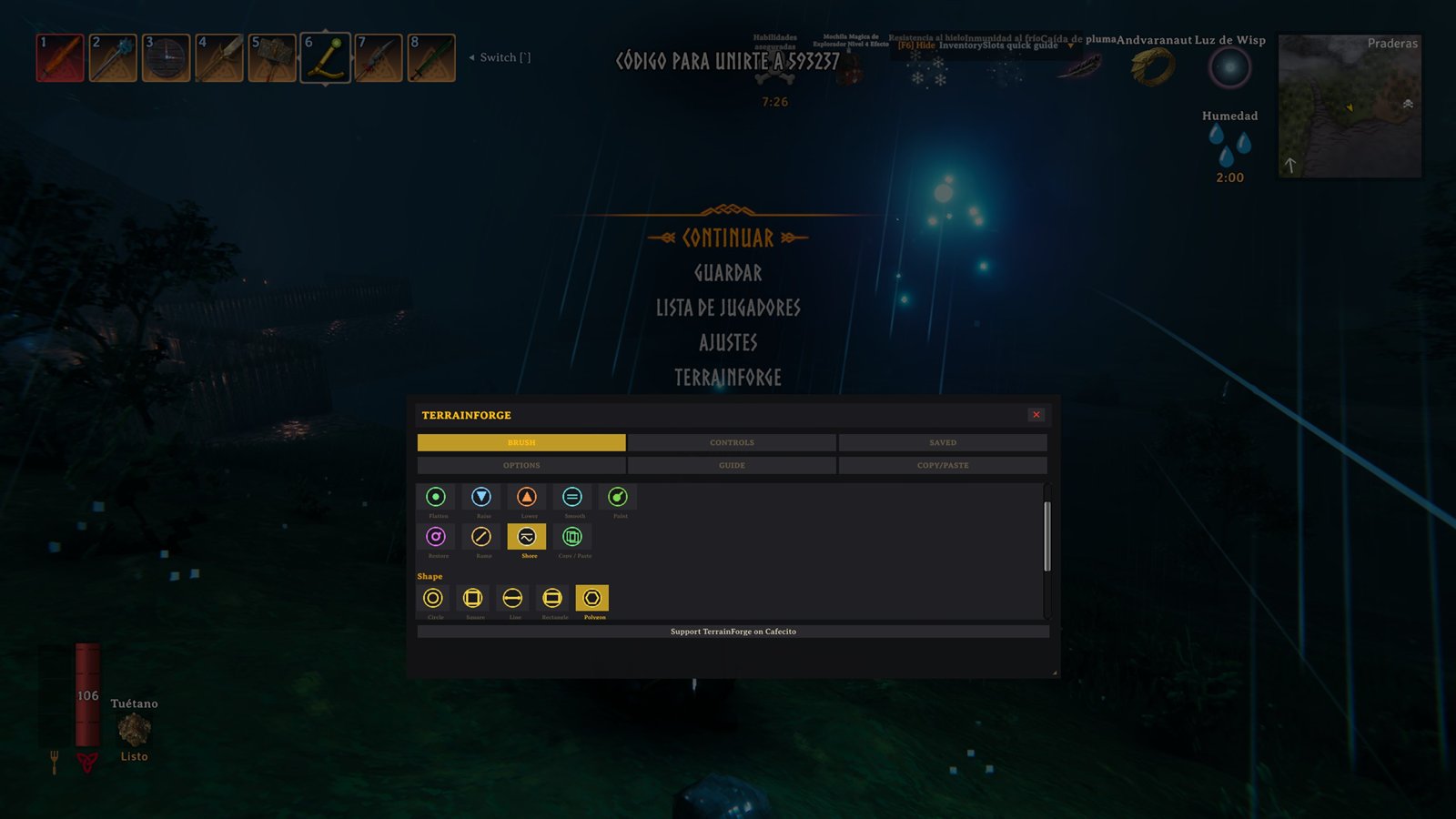
- Menú F5: pestañas organizadas en dos filas, tamaño adaptable a la pantalla y controles contextuales según la operación.
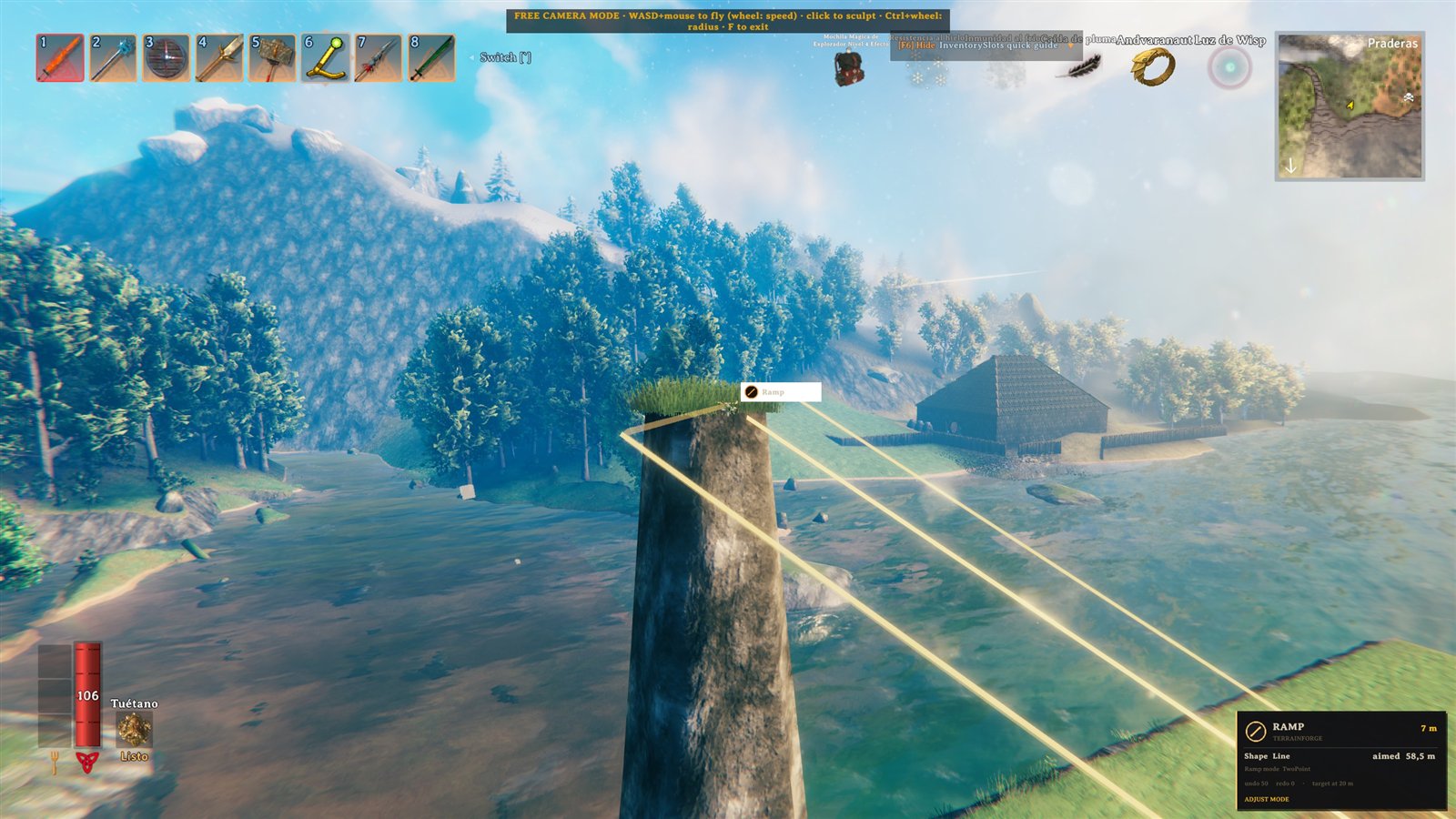
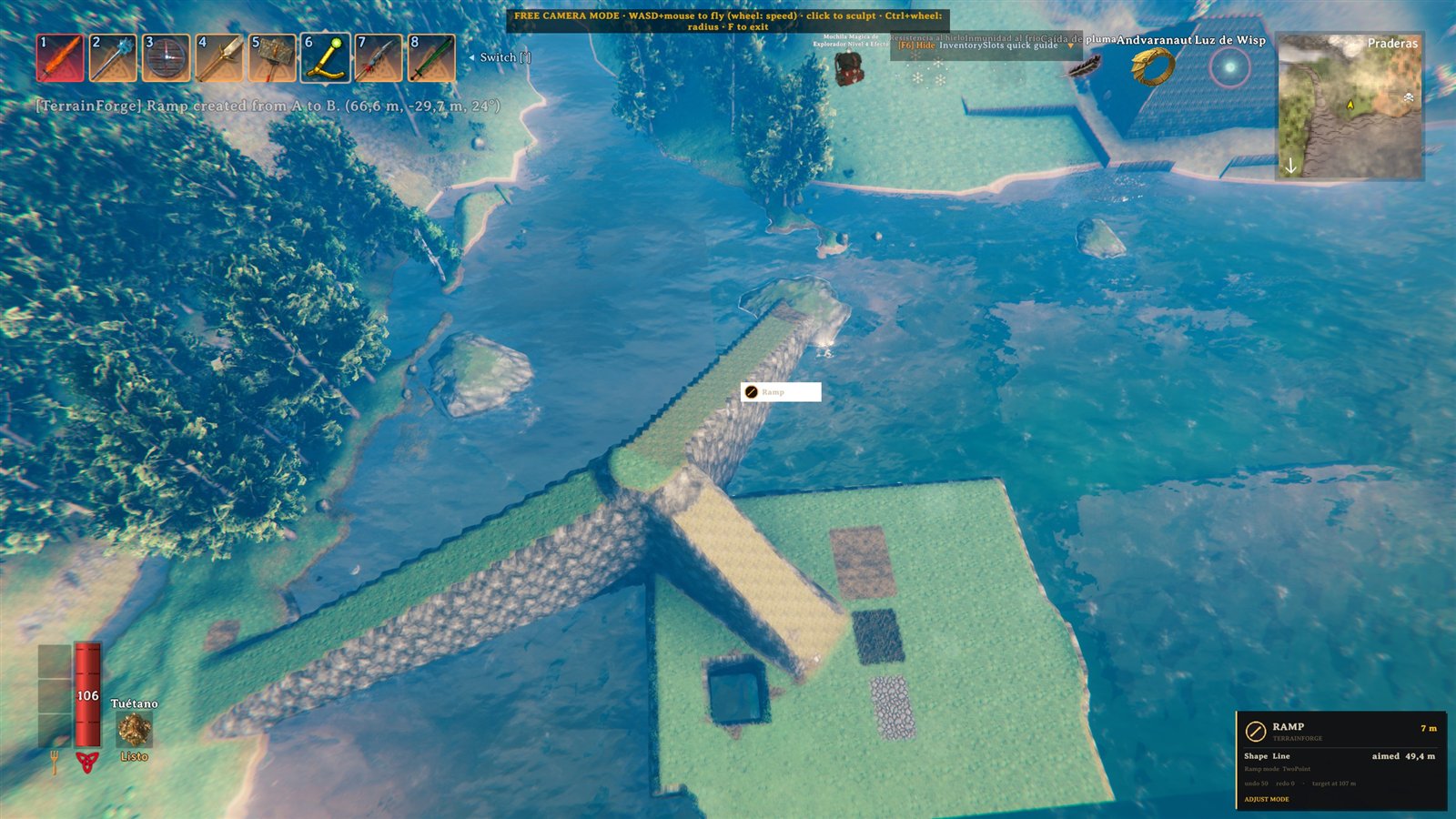
- Rampa: panel propio con Dos Puntos, Ángulo Fijo y Rampa Conectada, además de ancho, suavidad y ángulo donde corresponde.
- Copiar/Pegar: modo exclusivo en el wheel Q. Permite seleccionar con Rectángulo, Línea, Polígono, Círculo o Cuadrado y luego previsualizar y colocar el stamp. El HUD indica el paso siguiente.
- Pintura y cámara: la nieve está en Pintar > DeepSnow; la cámara libre se mantiene sobre el terreno al descender.
- Dependencias: TerrainForge registra su propia varita; ya no requiere Jotunn.
Roadmap de la 0.4.0
- Estamos explorando rampas circulares en dos variantes: un anillo o terraza a nivel, y una espiral conectada que sube o baja alrededor de un centro.
- También están previstos un fantasma de colocación de blueprints con ajuste a grilla, una vista de contornos mejorada para stamps y un HUD de medición de distancia, área y pendiente. Los detalles pueden cambiar después de prototipar.
Capturas dentro del juego
La portada siguiente es el arte de actualización 0.3.8. Las capturas muestran el menú F5, la vista previa de una rampa, una rampa terminada y una selección de Restaurar.
| TerrainForge 0.3.8 | Menú de herramientas F5 |
|---|---|
 |
 |
| Vista previa de rampa | Rampa terminada |
|---|---|
 |
 |
| Selección para Restaurar |
|---|
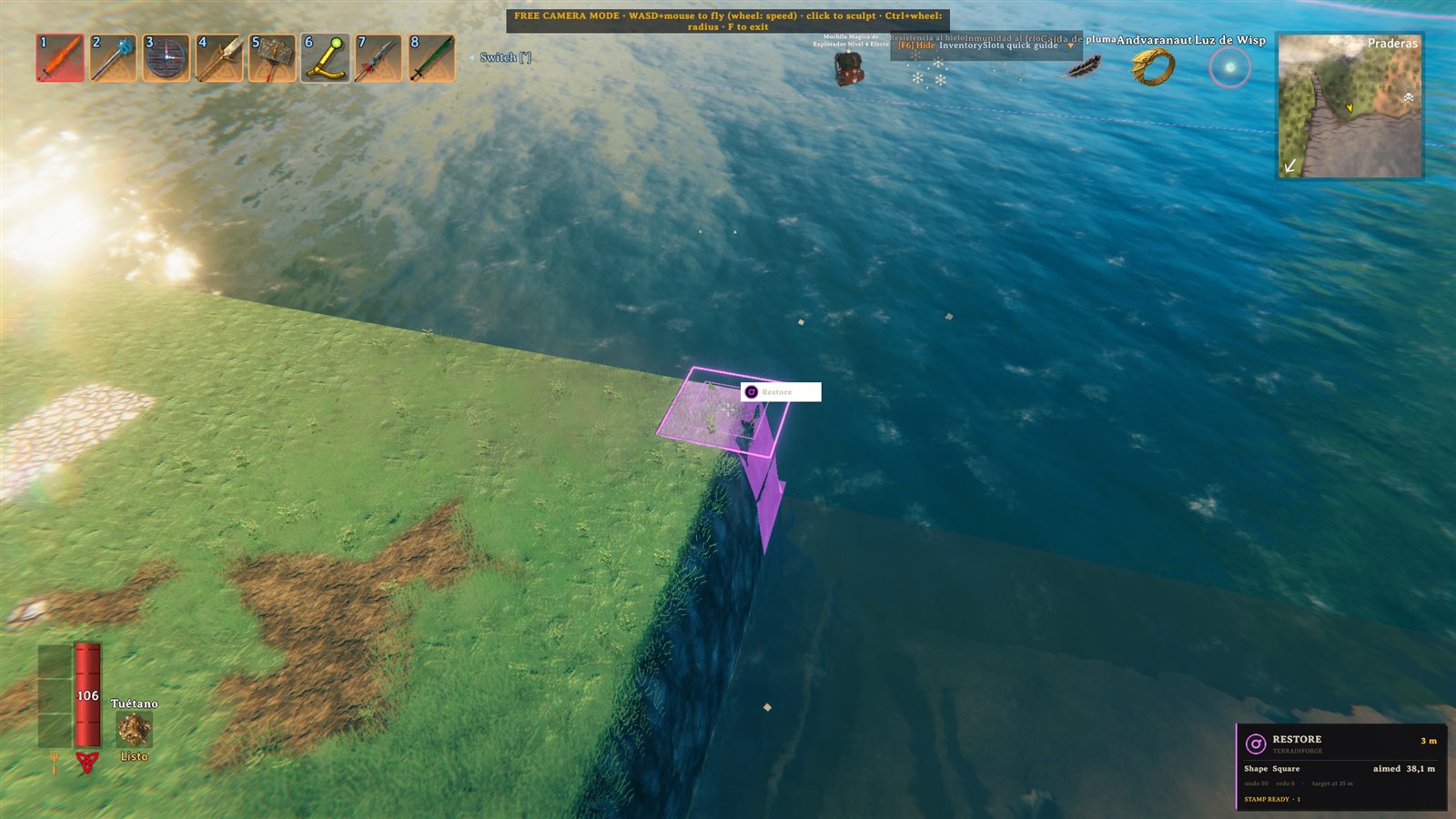 |
Índice
- Instalación
- Inicio Rápido
- Controles
- Operaciones
- Formas
- Modos de Caída
- Stamps (Copiar/Pegar)
- Snapshots (Backups)
- Perfiles
- Idiomas
- Multijugador
- Configuración
- Solución de Problemas
📥 Instalación
Requisitos
- BepInEx 5 (x64, Mono) en cliente y servidor. Los usuarios de Thunderstore ya lo tienen. TerrainForge registra su propia herramienta; no requiere Jotunn.
Pasos
- Descarga
TerrainForge-<version>.zipdesde Thunderstore o GitHub Releases. - Extrae y coloca
TerrainForge.dllen: - Cliente:...\BepInEx\plugins\TerrainForge\TerrainForge.dll- Servidor:<servidor>\BepInEx\plugins\TerrainForge\TerrainForge.dll - Reinicia el juego / servidor.
⚠️ Debe instalarse en cliente Y servidor para edits mayores a ±8 m y una replicación correcta.
🚀 Inicio Rápido
- Entra a un mundo. La Varita TerrainForge (clon del martillo) se entrega y equipa automáticamente.
- Pulsa
F5para abrir el menú (o haz clic en el botón TerrainForge del menú de pausaESC). - Equipa la varita si no lo está.
- Apunta al terreno y mantén clic derecho (
Mouse1) para esculpir. - Usa
,para ciclar operaciones,.para formas,/para pinturas. - Mantén
Q→ menú radial, suelta para confirmar. Ctrl+Z/Ctrl+Ypara deshacer/rehacer.
⌨️ Controles
| Acción | Tecla por defecto | Descripción |
|---|---|---|
| Aplicar brocha | Mantener Mouse1 (clic derecho) |
Esculpe el terreno bajo la mira |
| Subir radio | = o Ctrl+Rueda |
Aumenta el radio de la brocha |
| Bajar radio | - o Ctrl+Rueda |
Disminuye el radio de la brocha |
| Cambiar operación | , |
Cicla las 9 operaciones |
| Cambiar forma | . |
Círculo → Cuadrado → Línea → Rect → Poli |
| Cambiar pintura | / |
Cicla los 6 tipos de pintura |
| Nivelar a pies | Mantener Shift izq. |
Aplanar usa la altura del jugador |
| Deshacer | Ctrl+Z |
Deshace el último trazo |
| Rehacer | Ctrl+Y |
Rehace el trazo deshecho |
| Cuentagotas | G |
Fija la altura de Aplanar en la mira (otra vez = libera) |
| Modo de rampa | H |
Cicla: Dos Puntos → Ángulo Fijo → Conectada (o elige en la pestaña Ramp de F5) |
| Ángulo de rampa fija | Mantener Alt + radio/rueda |
Ajusta el ángulo en modo fijo |
| Menú radial | Mantener Q |
Elige operación con el mouse, soltar confirma |
| Modo ajuste | V |
Rueda = radio, congela zoom/barra/mapa |
| Ajuste fino (0.1 m) | Mantener Shift + rueda/radio |
Ajuste preciso del radio |
| Copiar Stamp | Ctrl+Shift+C |
Copia el área marcada al portapapeles |
| Pegar Stamp | Ctrl+Shift+V |
Preview fantasma, clic confirma |
| Obtener Varita | F8 |
Entrega la Varita TerrainForge |
| Abrir menú | F5 |
Abre el menú de teclas/ayuda/ajustes |
Teclas extra (sin default, asígnalas en TECLAS): - Operación directa: Aplanar, Subir, Bajar, Suavizar, Pintar, Restaurar, Rampa, Costa. La tecla heredada de Nieve selecciona Pintar + DeepSnow. - Siguiente / anterior perfil - Siguiente / anterior stamp (historial)
Sección "Acciones rápidas" (pestaña TECLAS): botones para funciones sin atajo obligatorio — Deshacer, Rehacer, Fijar altura, Copiar/Pegar stamp, Stamp anterior, Limpiar marcas, los mapas de calor y el Diagnóstico de material (vuelca el shader + ranuras de textura al log).
🔄 Operaciones
| Operación | Descripción |
|---|---|
| Aplanar | Nivela a la altura apuntada (Shift = a tus pies). Altura fija vía Cuentagotas (G) o el textbox de AJUSTES. |
| Subir | Eleva el terreno RaiseDelta por aplicación. El modo de caída le da forma. |
| Bajar | Baja el terreno RaiseDelta por aplicación. El modo de caída le da forma. |
| Suavizar | Blur real: promedia cada vértice con sus 8 vecinos. Mantén para progresivo. Modos: Completo (ambos), Solo Lomos (baja), Solo Hoyos (sube). Forma Línea = suaviza un camino. |
| Rampa | 3 modos (cicla H):• Dos Puntos: marca A y B → una pendiente recta une las alturas. • Ángulo Fijo: B = dirección/largo; altura = SlopeAngle (sube/baja según la mira). Ajusta con Alt+radio.• Conectada: marca 3+ puntos A→B→C… para crear una rampa continua y suave. Ancho = radio de la brocha. Suavidad = blend solo en los bordes laterales. Preview: corredor relleno + anillos de altura en A/B. |
| Costa | Aplana hacia el nivel del agua + margen ShoreOffset (playas). Suavidad como Aplanar. |
| Pintar | Tipos: Dirt, Cultivated, Paved, ClearVegetation, DeepSnow, Reset. Fuerza ajustable. |
| Restaurar | Devuelve el terreno a su estado original (altura + pintura). |
| Copiar/Pegar | Modo del wheel Q para seleccionar terreno y colocar stamps. |
📐 Formas
Cicla con la tecla .. Todas soportan deshacer.
| Forma | Marcado | Caso de uso |
|---|---|---|
| Círculo | Clic simple (centro de la brocha) | Esculpido general |
| Cuadrado | Clic simple (centro) | Plataformas, cimientos |
| Línea | 2 clics (A → B) | Caminos, muros, senderos. Semiancho = radio. |
| Rectángulo | 2 clics (esquinas opuestas) | Cimientos, granjas, plataformas. Bordes suaves. |
| Polígono | Clic por vértice, doble clic cierra (3+ vértices) | Formas complejas, áreas custom |
- Las formas no circulares muestran solo el contorno marcado (sin anillos circulares).
- La suavidad afecta el blend de bordes en todas las formas.
⚙️ Modos de Caída (Subir/Bajar)
Config en AJUSTES → "Caída Raise/Lower":
| Modo | Comportamiento |
|---|---|
| Punta | Pico central. Controlado por el slider "Potencia caída" (1–5). |
| Plano | Disco uniforme — mismo peso en todo el radio. |
| Suave | Campana coseno — transición suave, sin borde duro. |
| Lineal | Taper recto de centro a borde. |
🧱 Stamps (Copiar/Pegar)
Función potente para replicar estructuras de terreno.
Selección por rectángulo (recomendado)
Elegí Copiar/Pegar en el wheel Q. Aplicar marca la selección: dos esquinas en Rectángulo, dos extremos en Línea, vértices en Polígono (doble pulso tras 3+ puntos), o la huella actual en Círculo/Cuadrado. El HUD indica el paso siguiente.
Flujo
- Marca el área: usa cualquier forma (Círculo, Rect, Línea, Poli, Rampa) — o la selección por rectángulo de arriba.
- Copiar:
Ctrl+Shift+C→ "Stamp copiado: X tiles" (portapapeles en RAM). - Preview Pegar:
Ctrl+Shift+V→ wireframe fantasma en la mira. -Q/E= rotar ±15° -Alt+Rueda = rotación continua -Shift+Rueda = escalar 0.25×–4× -Esc= cancelar - Confirm: Volvé a pulsar el atajo de pegar para confirmar la vista previa.
Los stamps de selección escriben solo dentro de la región copiada; el terreno de fuera no se toca.
Historial
- Hasta 10 stamps en RAM (más reciente primero).
- Teclas
Siguiente stamp/Stamp anterior(reasignables) para ciclar. - Flash: "Stamp historial: Copy: 3 tiles [2/5]"
Persistencia
- AJUSTES → STAMPS:
- Guardar el stamp actual a disco (
.stampenBepInEx/config/TerrainForge/stamps/, máx 12). - Cargar un stamp al portapapeles.
- Listar/borrar stamps guardados.
Herramienta stamp
- AJUSTES → "Herramienta stamp" (4 opciones):
Igual a brocha(default) — usa la misma tool que la brochaCualquiera— sin requisitoPico— requiere un pico equipadoVarita TerrainForge— requiere la varita del mod- El HUD muestra
STAMP LISTO [2/5]si la tool está equipada + hay stamps en el portapapeles. - Sin la tool:
Stamp: herramienta no equipada, copiar/pegar bloqueados.
💾 Snapshots (Backups)
Backup/restore completo del terreno.
Guardar
- AJUSTES → SNAPSHOTS.
- Nombre (vacío = fecha/hora automática).
- Guardar → tiles editados en
BepInEx/config/TerrainForge/snapshots/<nombre>.dat(máx 12).
Cargar
- Selecciona un snapshot.
- Cargar → restaura los tiles con ownership, 1 paso de undo.
- Los tiles no cargados avisan limpiamente — importa cerca de la ubicación original.
Características
- Formato binario versionado (
.dat). - Restaura altura + smooth + pintura + ownership.
- La importación es deshacible (
Ctrl+Zrevierte la importación). - Los tiles no cargados avisan limpiamente.
💾 Perfiles
Guarda/carga configuraciones completas de brocha.
- AJUSTES → PERFILES.
- Nombre + Guardar → radio, suavidad, op, forma, pintura, modo de rampa, ángulo, modo de suavizado, raise delta, fuerza de pintura, falloff, shore offset.
- Cargar → aplica al instante.
- Máx 12 perfiles (formato culture-invariant en
Presets > Slots). - Atajo:
Next Profile(asigna en TECLAS) para ciclar.
🌐 Idiomas
15 opciones: Auto, English, Español, Français, Deutsch, Русский, 中文, 繁體中文, 日本語, 한국어, Polski, Português, Türkçe, Українська, Italiano — default Auto.
Auto-Detect
- El default
Autodetecta el idioma del juego vía reflection:Localization.instance.GetSelectedLanguage(). - Mapea el idioma de Valheim → índice interno.
- Si un idioma no tiene traducción completa → fallback a English.
- Configurable en AJUSTES → "Idioma" (cicla las 15 opciones).
- Las etiquetas de teclas se reconstruyen al abrir el menú.
Estado de las traducciones
- Completas: English, Español
- Fallback a English: Français, Deutsch, Русский, 中文, 繁體中文, 日本語, 한국어, Polski, Português, Türkçe, Українська, Italiano
- Traducciones de la comunidad bienvenidas vía PR.
Esta documentación
Páginas de la wiki traducidas: English · Español · Français · Deutsch · Русский · 中文 · 繁體中文 · 日本語 · 한국어 · Polski · Português · Türkçe · Українська · Italiano.
🌍 Multijugador
Requisitos
- Mod en cliente Y servidor para edits mayores a ±8 m y una replicación correcta.
UnlockDeltaLimittambién en el servidor, si no el servidor clampa el terreno.
Autoridad del Servidor (Config Sync)
Cuando el servidor corre el mod, su sección Server gana:
- AllowTerrainEdits (default true) — master switch; si es false, los clientes no pueden aplicar/deshacer/rehacer.
- AdminOnlyEdits (default false) — solo admins/host editan.
- RespectWards (default true) — bloquea edits dentro de wards ajenos.
- RadiusCap / DeltaCap (0 = off) — caps aplicados por el servidor, visibles en HUD+preview.
Los servidores sin el mod ignoran la sección → el cliente funciona para test.
Prevención de Desync
- Mantén
MaxUpDelta/MaxDownDeltaconsistentes en servidor + clientes. - Radios grandes pueden desincronizar clientes sin el mod.
⚙️ Configuración
Archivo: BepInEx/config/com.terrainforge.valheim.cfg
General
| Setting | Default | Descripción |
|---|---|---|
Enabled |
true |
Master switch |
PlayEffects |
true |
Polvo + golpe al aplicar |
Language |
Auto |
Auto / English / Español / Français / Deutsch / Русский / 中文 / 繁體中文 / 日本語 / 한국어 / Polski / Português / Türkçe / Українська / Italiano |
ToolTint |
true |
Tiñe la Varita TerrainForge (clon del Martillo) para distinguirla a simple vista del Martillo vanilla |
ToolTintColor |
#4FC3F7 |
Color hex de la varita (modelo + icono). Ej: #FFC400 oro, #8BC34A verde |
Brocha
| Setting | Default | Rango | Descripción |
|---|---|---|---|
Radius |
8 | 1–100 | Radio de la brocha (m) |
RadiusMin |
2 | — | Radio mínimo al ajustar |
RadiusMax |
60 | — | Radio máximo al ajustar |
RadiusStep |
1 | — | Cambio de radio por tecla/rueda |
Softness |
50 | 0–100 | Suavidad de borde (0 = duro, 100 = muy suave) |
FalloffPower |
3 | 1–5 | Exponente de caída (solo modo Punta) |
RaiseLowerMeters |
2 | 0.5–10 | Metros por aplicación de Subir/Bajar |
PaintStrength |
1 | 0–1 | Fuerza de pintura |
DefaultOperation |
Flatten | — | Operación inicial |
Shape |
Circle | — | Forma inicial |
Paint |
Dirt | — | Pintura inicial |
RampMode |
TwoPoint | — | TwoPoint / FixedAngle / Path |
SlopeAngle |
30 | 5–60 | Ángulo de rampa fija (grados) |
SmoothMode |
Full | — | Full / Bumps / Dips |
FalloffMode |
Pointy | — | Pointy / Flat / Smooth / Linear |
ShoreOffset |
0.5 | -2–5 | Margen de costa sobre el agua (m) |
UseFixedHeight |
false | — | Usar altura fija (estado del cuentagotas) |
FixedHeight |
30 | -10–150 | Altura exacta de Aplanar (m) |
Vanilla / integración
BlockVanillaTerrainTools: false — con la varita equipada, ignora la edición de terreno de la azada/cultivador vanilla. También hay un interruptor en AJUSTES.
Entrada
Todos los atajos son reasignables en la pestaña TECLAS. Destacados:
- ApplyKey (Mouse1), RadiusUp/Down (=/-), CycleOp/Shape/Paint (,/.//)
- UndoKey (Ctrl+Z), RedoKey (Ctrl+Y), EyedropKey (G), RampModeKey (H)
- RadialKey (Q), AdjustModeKey (V), GiveToolKey (F8), RebindMenuKey (F5)
- Teclas directas de op (9, sin default): OpFlatten/Raise/Lower/Smooth/Paint/Restore/Ramp/Shore/Snow
- CycleProfileKey, CycleStampKey, CycleStampBackKey
- RequiredTool: Any / Pickaxe / TerrainForgeTool (default)
- AutoGiveTool: true (entrega la varita al entrar)
Stamps
StampToolMode: Same as Brush / Any / Pickaxe / TerrainForgeTool (default Same as Brush)
Preview
ShowPreview: true,ShowGuides: true (guías de alcance, tinte de pendiente, anillo de nivel)
Historial
UndoDepth: 50 (0–500, 0 desactiva el historial)
Servidor (Autoritativo vía Config Sync)
AllowTerrainEdits: true (master switch)AdminOnlyEdits: false (solo admins)RespectWards: true (bloquea wards ajenos)RadiusCap/DeltaCap: 0 (off) — caps aplicados por el servidor
Rendimiento
TilesPerFrame: 4 (1–32 tiles/frame)
🐛 Solución de Problemas
| Problema | Solución |
|---|---|
| El menú no aparece / cursor invisible | Cierra el juego. Borra %APPDATA%\Thunderstore Mod Manager\DataFolder\Valheim\profiles\TuPerfil\BepInEx\plugins\TerrainForge\ y %APPDATA%\Thunderstore Mod Manager\PackageCache\. Reinicia TMM, check updates. |
| Update no aparece en TMM | TMM → Settings → "Refresh mod list" (Ctrl+R). Cierra/reabre TMM. Verifica el perfil correcto. |
| Conflicto de versión en Thunderstore | Usa la misma versión nueva X.Y.Z en .csproj, Plugin.cs y manifest.json; debe ser superior a la ya publicada. Vuelve a compilar y empaquetar. |
| Copiar/pegar stamp no hace nada | HUD: STAMP LISTO [X/Y] = listo. Si dice "herramienta no equipada", equipa la tool (AJUSTES → Herramienta stamp). |
| Preview invisible bajo el agua | Corregido en 0.3.2 — el preview flota en la superficie. Actualiza. |
| Círculos en Línea/Rect/Poli | Corregido en 0.3.2 — se muestra solo el contorno marcado. Actualiza. |
| La rueda radial no funciona | Corregido en 0.3.2 (ZInput.GetMouseScrollWheel()) y 0.3.4 (la selección ya no se borra con el cursor centrado). Actualiza. |
| La config no guarda | Cierra el menú (F5) para auto-guardar. O edita BepInEx/config/com.terrainforge.valheim.cfg directamente. |
| Desync en multijugador | Mod en cliente+servidor. UnlockDeltaLimit en ambos. Mismos MaxUpDelta/MaxDownDelta. |
| El build falla | Verifica los paths ValheimDir y BepInExCoreDir en .csproj o vía CLI. Se requiere .NET SDK 8+. |
| Compilar / empaquetar | dotnet build -c Release (DLL en build/), -p:Deploy=true (instala en el perfil) o -p:Package=true (zip en build/). |
🔗 Enlaces
- Sitio web del proyecto: marceloanton.github.io/TerrainForge
- Página de Thunderstore: TerrainForge en Thunderstore
- Repositorio GitHub: TerrainForge en GitHub
- Donaciones: cafecito.app/byrka
- Changelog: Changelog
TerrainForge — Terraforma Valheim sin límites.